반응형
BIMvision + IFC Split 플러그인: 설치 및 3D 모델 분리 가이드
BIMvision은 무료 IFC 뷰어로, 다양한 플러그인을 통해 기능을 확장할 수 있습니다. 그중 IFC Split 플러그인은 IFC 모델의 특정 요소를 분리하여 새로운 IFC 파일로 내보낼 수 있는 강력한 도구입니다. 이 포스팅에서는 BIMvision과 IFC Split 플러그인의 설치 및 사용법, 그리고 3D 모델 확장자 관련 작업에 필요한 모든 사항을 안내합니다.
1. BIMvision 및 IFC Split 플러그인 개요
BIMvision
- BIMvision은 무료 IFC 뷰어로, Revit, ArchiCAD, Tekla 등 다양한 CAD 소프트웨어에서 생성된 IFC 파일을 시각화하고 분석할 수 있습니다.
- 지원 형식: IFC 2x3, IFC 4.0.
- 주요 기능:
- 모델 탐색 및 속성 확인.
- 단면 보기, 객체 필터링.
- 플러그인을 통한 기능 확장(예: Clash Detection, Advanced Reports 등).
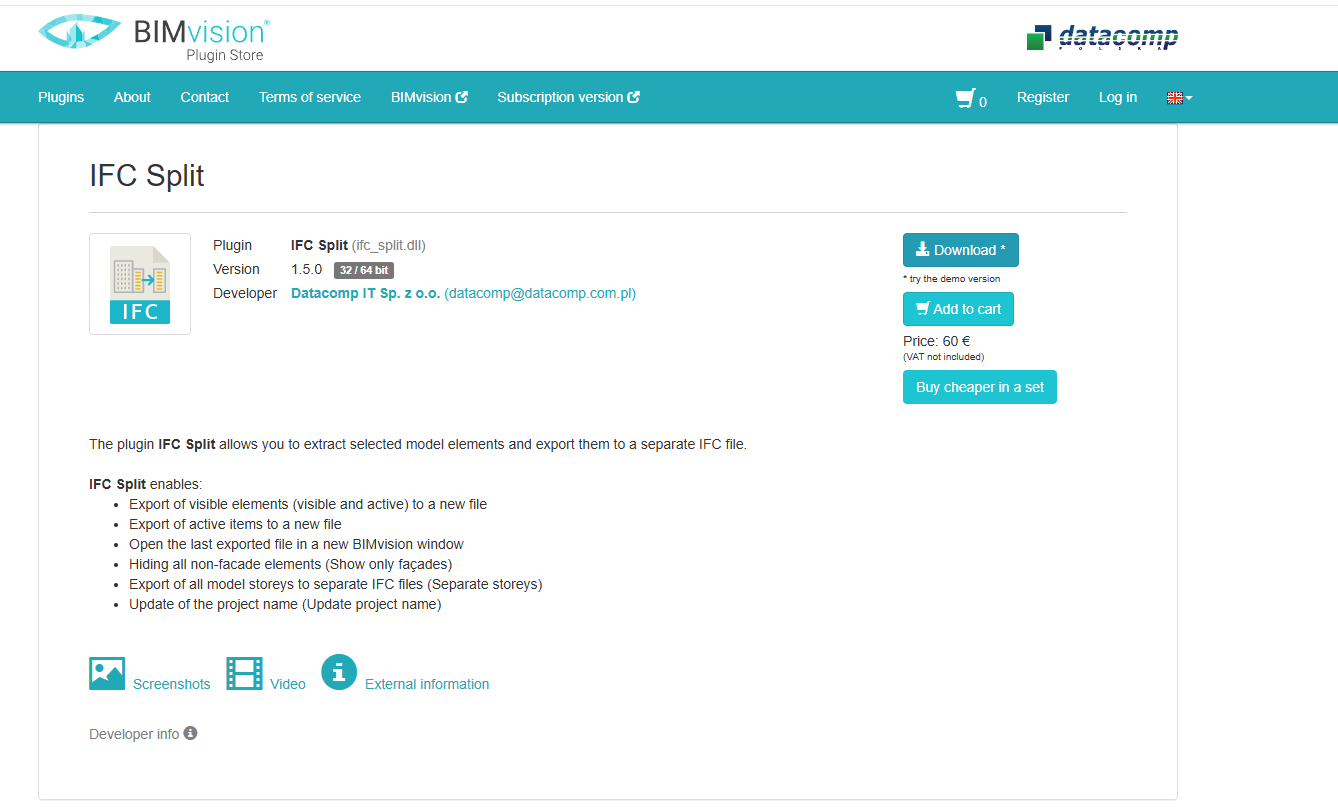
IFC Split 플러그인
- 기능:
- 특정 요소(층, 파사드, 개별 객체 등)를 선택적으로 분리하여 새로운 IFC 파일로 내보내기.
- 불필요한 데이터를 제거하여 경량화된 파일 생성.
- "Separate Storeys" 옵션으로 층별 분리 가능.
- 활용 사례:
- 대형 모델을 작은 파일로 나누어 작업 속도 향상.
- 특정 영역 또는 객체 그룹만 분리하여 협업에 활용.
2. 설치 방법
BIMvision 설치
- BIMvision 공식 웹사이트에서 설치 파일 다운로드.
- 설치 파일 실행 후 화면의 지시에 따라 설치 완료.
- 프로그램 실행 후 기본 인터페이스 확인.
IFC Split 플러그인 설치
- BIMvision Plugin Store에서 IFC Split 플러그인 다운로드.
- 유료 플러그인이며, 데모 버전은 제한된 기능 제공.
- 다운로드한
.dll파일을 BIMvision의 플러그인 폴더에 복사:
C:\Program Files\BIM Vision\Plugins- BIMvision 실행 후 상단 메뉴의 플러그인(Plugins) 탭에서 활성화.
3. 사용 방법: IFC Split으로 모델 분리
단계 1: IFC 파일 열기
- BIMvision 실행 후 상단 메뉴에서 파일(File) → 열기(Open)를 클릭.
- 분리하려는 IFC 파일을 선택하여 로드.
단계 2: 분리할 요소 선택
- 왼쪽의 구조 트리(Structure Tree)에서 원하는 요소(층, 객체 등)를 선택.
- 예: 특정 층만 선택하려면 해당 층을 클릭.
- 필요하지 않은 요소는 숨기기:
- 상단 메뉴 → 객체(Object) → "Hide Unselected" 클릭.
단계 3: 새로운 IFC 파일로 내보내기
- 상단 메뉴에서 플러그인(Plugins) → IFC Split 선택.
- 다음 옵션 중 하나를 선택:
- "Export Visible": 화면에 표시된 요소만 내보내기.
- "Separate Storeys": 각 층을 개별적인 IFC 파일로 저장.
- 저장 위치와 파일 이름 지정 후 내보내기 완료.
4. 3D 모델 확장자 관련 작업
IFC → STEP/IGES 변환
IFC Split으로 경량화된 파일을 STEP 또는 IGES 형식으로 변환하려면 추가 도구가 필요합니다.
도구 추천:
- CAD Exchanger:
- 직관적인 GUI를 통해 IFC를 STEP/IGES로 변환 가능.
- CAD Exchanger 공식 웹사이트에서 다운로드 가능.
- IfcOpenShell:
- 오픈소스 기반 도구로, 명령줄 인터페이스를 사용해 변환 가능:
IfcConvert input.ifc output.stp- Tekla Structures Multi Converter:
- Tekla Structures 사용자라면 Multi Converter 도구를 활용해 STEP/IGES 형식으로 내보낼 수 있음.
5. 활용 팁 및 FAQ
활용 팁
- 대형 프로젝트에서는 층별 또는 영역별로 분리하여 협업 효율성을 높이세요.
- "Show Only Facades" 옵션을 사용하면 내부 요소를 제외한 외부 파사드만 추출 가능.
- 여러 개의 분리된 파일은 BIMvision의 Multifile 모듈을 사용해 동시에 열어 비교 작업 수행.
자주 묻는 질문
- IFC Split 플러그인은 무료인가요?
- 유료 플러그인이며, 제한된 기능의 데모 버전을 사용할 수 있습니다.
- 분리된 IFC 파일의 속성 정보는 유지되나요?
- 네, 속성 정보는 원본과 동일하게 유지됩니다.
- STEP/IGES 변환 시 데이터 손실이 발생하나요?
- 일부 속성 정보는 STEP/IGES 형식으로 변환 시 손실될 수 있으므로 필요한 경우 원본 IFC 데이터를 보관하세요.
결론
BIMvision과 IFC Split 플러그인은 대형 BIM 모델을 효과적으로 관리하고 협업 효율성을 높이는 데 필수적인 도구입니다. 특히, 특정 요소를 추출하거나 경량화된 파일로 변환해야 할 때 매우 유용합니다. STEP/IGES 변환까지 고려한다면 CAD Exchanger 또는 IfcOpenShell과 같은 추가 도구를 활용해 최적의 결과를 얻으세요!
⁂
반응형