반응형
📥 씨스타 파일 다운로더 사용설명서
🎯 파일 다운로드 방법 (2가지)
1️⃣ 직접 입력하는 방법
한 개 또는 몇 개의 파일만 다운로드할 때 편리해요!
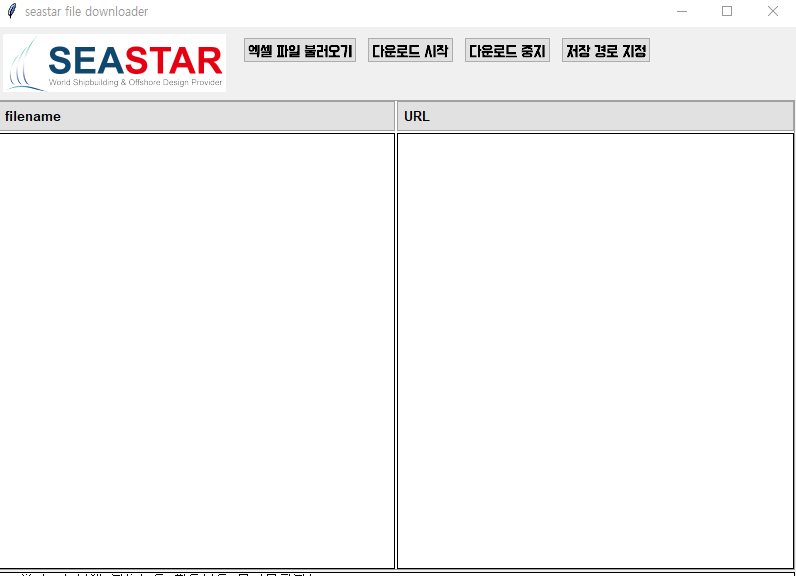
📝 파일 이름 입력하기 (왼쪽 창)
- 왼쪽 큰 창에 다운받을 파일의 이름을 입력해요
- 여러 개의 파일은 한 줄에 하나씩 입력하면 돼요
- 예시:
도면1.pdf
도면2.pdf
도면3.pdf
🔗 URL 입력하기 (오른쪽 창)
- 오른쪽 큰 창에 각 파일의 인터넷 주소(URL)를 입력해요
- 파일 이름과 같이 한 줄에 하나씩 입력해요
- 파일 순서와 URL 순서가 같아야 해요!
- 예시:
http://example.com/drawing1.pdf
http://example.com/drawing2.pdf
http://example.com/drawing3.pdf
⚠️ 주의하세요!
- 파일 이름의 개수와 URL의 개수가 같아야 해요
- 순서가 맞아야 해요 (첫 번째 파일 이름 = 첫 번째 URL)
- 빈 줄이 있으면 안 돼요
2️⃣ 엑셀 파일로 입력하는 방법
많은 파일을 한 번에 다운로드할 때 가장 편리해요!

📂 엑셀 파일 불러오기
- '엑셀 파일 불러오기' 버튼을 클릭하세요
- 만들어둔 엑셀 파일을 선택하세요
- 자동으로 파일 이름과 URL이 입력됩니다
- 내용을 확인하고 '다운로드 시작' 버튼을 누르세요
💡 알아두면 좋은 점
- 엑셀 파일은 .xlsx, .xls, .csv 형식 모두 사용할 수 있어요
- 기본 경로는 '\\192.168.0.245\seastar\씨스타공용폴더\28.유일\1.풍력\005-조선소접수도면및자료' 예요
- 엑셀 파일에 있는 모든 파일이 한 번에 입력돼요
- 입력된 내용은 수정할 수 있어요
🚨 자주 발생하는 문제
- 엑셀 파일이 안 열려요
- 파일 형식이 맞는지 확인하세요 (.xlsx, .xls, .csv)
- 엑셀 파일이 다른 곳에서 열려있는지 확인하세요
- 내용이 제대로 안 들어가요
- 첫 행의 'filename'과 'URL' 철자가 맞는지 확인하세요
- 빈 칸이 있는지 확인하세요
📊 엑셀 파일 형식과 데이터 설명
1. 기본 엑셀 구조
| A열 | B열 | C열 | D열 | ... | P열 | Q열 |
|---|---|---|---|---|---|---|
| No | 공사명 | 공종 | TYPE | ... | filename | URL |
주요 열 설명
- P열 (filename): 다운로드할 파일의 이름
- Q열 (URL): 다운로드할 파일의 인터넷 주소
⚠️ 중요: 프로그램은 P열(filename)과 Q열(URL)만 읽어옵니다!
- 다른 열의 정보는 참고용이에요
- P열과 Q열의 데이터만 정확하게 입력되어 있으면 돼요
2. 엑셀 파일 저장 위치
기본 저장 경로:
\\192.168.0.245\seastar\씨스타공용폴더\28.유일\1.풍력\005-조선소접수도면및자료
반응형