반응형

BIMvision에서 IFC Split 플러그인을 활용한 3D 모델 분리 및 STEP/IGES 변환 가이드
이 가이드는 BIMvision과 IFC Split 플러그인을 사용하여 IFC 파일을 유형별로 분리하고, STEP 또는 IGES 형식으로 저장하는 방법을 상세히 설명합니다. 초보자도 쉽게 따라 할 수 있도록 메뉴와 기능을 하나씩 다룹니다.
설치 및 기본 소개는 아래 링크를 참고하세요:
👉 BIMvision 설치 및 IFC Split 플러그인 소개
1. BIMvision 인터페이스 이해
1.1 주요 메뉴
- 파일(File): IFC 파일 열기, 저장, 내보내기 등의 기본 작업.
- 보기(View): 3D 모델의 단면 보기, 투명도 조절, 색상 설정 등.
- 객체(Object): 특정 객체를 선택하거나 숨기기, 강조 표시.
- 플러그인(Plugins): 설치된 플러그인을 실행하거나 설정.
1.2 구조 트리(Structure Tree)
- 왼쪽 패널에 표시되며, IFC 파일의 계층 구조(프로젝트 > 빌딩 > 층 > 객체)를 보여줍니다.
- 각 객체를 클릭하면 속성 정보가 하단에 표시됩니다.
1.3 속성 창
- 선택한 객체의 속성(재질, GUID, 위치 등)을 확인할 수 있는 창입니다.
2. IFC Split 플러그인을 활용한 작업
2.1 IFC 파일 열기
- BIMvision 실행 후 상단 메뉴에서 파일(File) → 열기(Open)를 클릭합니다.
- 작업할 IFC 파일을 선택하여 로드합니다.
- 로드된 모델은 3D 뷰어와 구조 트리에 표시됩니다.
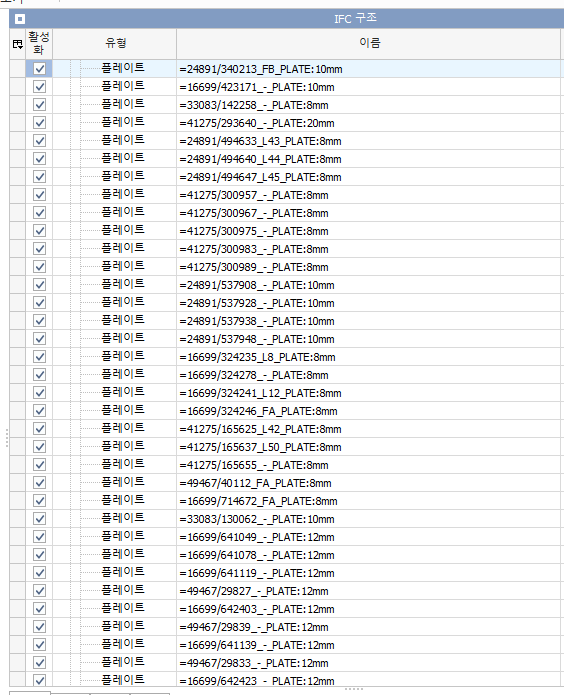
2.2 객체 유형별 분리 작업
단계 1: 분리할 객체 선택
- 왼쪽의 구조 트리(Structure Tree)에서 원하는 유형(예: 벽, 창문 등)을 선택합니다.
- 예: "벽"만 선택하려면 "벽" 항목을 클릭합니다.
- 선택한 항목만 화면에 표시되도록 설정:
- 상단 메뉴 → 객체(Object) → "Hide Unselected"를 클릭합니다.
단계 2: 새로운 IFC 파일로 내보내기
- 상단 메뉴의 플러그인(Plugins) → IFC Split을 클릭합니다.
- 내보내기 옵션 선택:
- Export Visible: 화면에 보이는 요소만 내보냅니다.
- Export Selected: 선택된 요소만 내보냅니다.
- Separate Storeys: 층별로 개별적인 IFC 파일로 저장합니다.
- 저장 위치와 파일 이름을 지정한 후 "저장(Save)" 버튼을 클릭합니다.
3. STEP/IGES 형식으로 변환
BIMvision 자체적으로 STEP/IGES 변환은 지원하지 않으므로, 외부 도구를 사용해야 합니다.
추천 도구
- CAD Exchanger
- 직관적인 GUI로 IFC → STEP/IGES 변환 가능.
- CAD Exchanger 공식 웹사이트에서 다운로드 가능.
- IfcOpenShell (IfcConvert)
- 오픈소스 명령줄 도구로 대량 변환 가능:
IfcConvert input.ifc output.stp - `input.ifc`: 변환할 IFC 파일 경로.
- `output.stp`: 생성될 STEP 파일 경로.4. BIMvision 키 관리 및 팁
단축키
Ctrl + O: 파일 열기Ctrl + H: 선택되지 않은 객체 숨기기Ctrl + Shift + S: 다른 이름으로 저장
팁
- 대형 모델은 층별로 나누어 처리하면 성능 문제를 줄일 수 있습니다.
- 속성 정보가 중요한 경우, 내보내기 전에 데이터 손실 여부를 검증하세요.
FAQ
Q1: STEP/IGES 변환 시 속성 정보가 손실되나요?
A1: 일부 속성 정보는 STEP/IGES 형식으로 변환 시 손실될 수 있습니다. 이를 방지하려면 원본 IFC 데이터를 보관하고 필요한 경우 추가 메타데이터를 별도로 관리하세요.
Q2: BIMvision은 무료인가요?
A2: BIMvision은 무료입니다. 하지만 IFC Split과 같은 고급 플러그인은 유료입니다.
Q3: 대형 모델도 처리할 수 있나요?
A3: 네, BIMvision과 IFC Split 플러그인을 사용하면 대형 모델을 작은 단위로 나눠 처리할 수 있습니다.
결론
BIMvision과 IFC Split 플러그인은 대형 BIM 모델을 효율적으로 관리하고 필요한 데이터를 추출할 수 있는 강력한 도구입니다. 이 가이드에 따라 작업하면 데이터 손실 없이 프로젝트를 성공적으로 진행할 수 있습니다!
⁂
반응형
'인생은 엑셀처럼' 카테고리의 다른 글
| auto layer관리 명령어 : LAYTHW,-LAYMCH (0) | 2025.03.06 |
|---|---|
| 객체 스냅 탭(제도 설정 대화상자) (1) | 2025.03.06 |
| auto cad ALIGN(명령) (0) | 2025.03.06 |
| AutoCAD 고급 속성 생성 및 활용 매뉴얼 (0) | 2025.02.14 |
| Gpt는 나의 블로그 비서 (0) | 2023.07.15 |


