해 본 적 있으십니까: 속성 추출
블록은 블록 속성이라고도 하는 속성 정의라는 특별 객체를 포함할 수 있습니다. 블록에 속성을 추가하여 부품 번호, 제품 이름, 등급, 설명, 항목 비용 등의 값을 저장할 수 있습니다. 부품 번호와 같은 정적 정보를 포함할 수 있는 블록 속성도 있고, 마감, 비용 또는 위치처럼 블록마다 다른 정보를 포함할 수 있는 블록 속성도 있습니다. 나중에 모든 블록 속성 값을 테이블 객체 또는 CSV 파일을 추출해 다른 응용프로그램으로 가져올 수 있습니다.
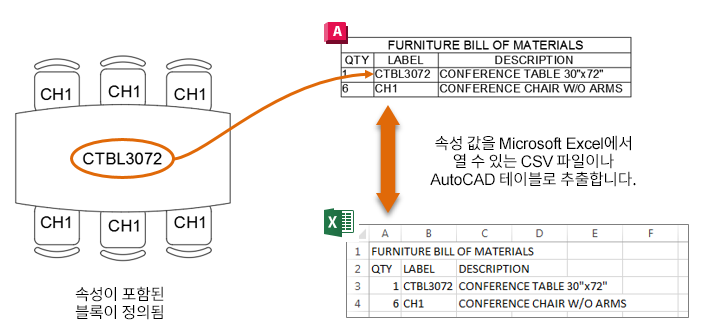
속성의 몇 가지 일반적인 용도는 다음과 같습니다.
- 도면 또는 배치마다 다른 프로젝트 및 클라이언트 정보를 포함할 수 있는 제목 블록
- 룸, 문 및 창 레이블
- 실제로 추적해야 하는 물리적 객체 또는 위치(나사, 사무실 가구 및 토지 구획)을 나타내는 블록
추출된 속성 값은 재료 명세서(BOM) 또는 평면도에서 문, 창 또는 룸 마감 일람표를 작성하기 위한 테이블 셀을 채우는 데 사용될 수 있습니다.
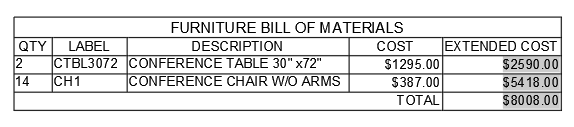
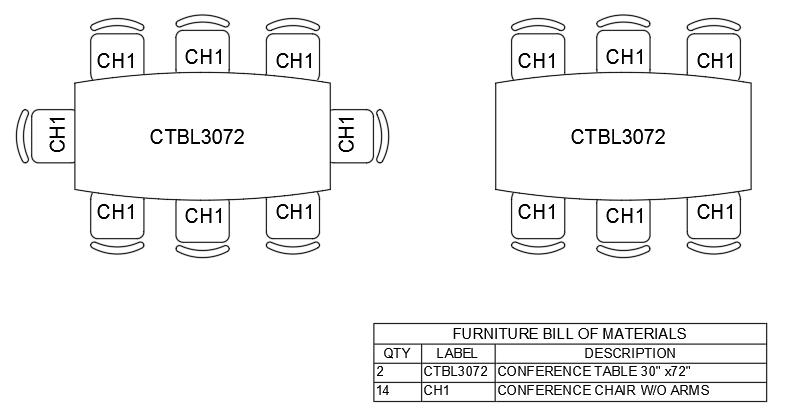
두 개의 회의실에 있는 사무실 가구를 포함하는 재료 명세서(BOM)
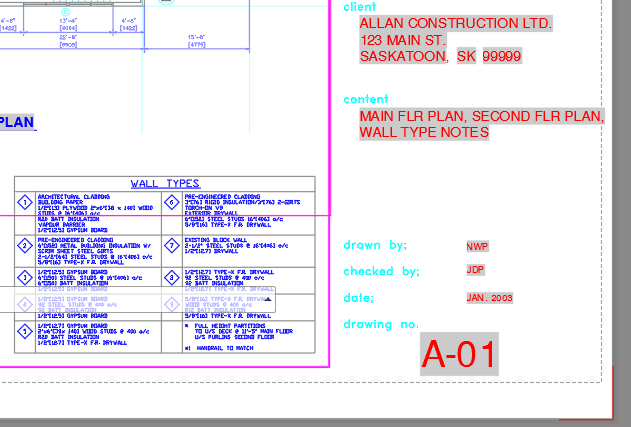
필드가 있는 속성을 포함하는 제목 블록
자세한 내용은 다음 연습을 시도해 보십시오.
속성 추출 템플릿 파일을 사용하여 도면에서 속성 정보를 추출하고 데이터베이스 소프트웨어에서 사용할 개별 텍스트 파일을 작성할 수 있습니다.
도면에서 속성 정보를 추출하여 데이터베이스 소프트웨어에서 사용할 개별 텍스트 파일을 작성할 수 있습니다. 이 기능은 도면 데이터베이스에 이미 입력한 정보로 부품 리스트를 작성하는 데 유용합니다. 속성 정보를 추출해도 도면에는 아무런 영향을 주지 않습니다.
부품 리스트를 작성하려면
- 속성 정의를 작성하고 편집합니다.
- 블록을 삽입할 때 속성 값을 입력합니다.
- 템플릿 파일을 작성한 다음 속성 정보를 텍스트 파일로 추출합니다.
속성 정보를 추출하려면 먼저 텍스트 프로세서를 사용하여 속성 템플릿 파일을 작성한 다음 속성 추출 파일을 생성하고 마지막으로 데이터베이스 응용프로그램에서 속성 추출 파일을 엽니다. 속성 정보를 DXF(Drawing Interchange Format) 파일로 추출하려는 경우에는 먼저 속성 템플릿 파일을 작성할 필요가 없습니다.
속성 추출 파일의 이름은 속성 템플릿 파일의 이름과 달라야 합니다.
해 본 적 있으십니까: 블록에서 속성 값 추출
다른 응용프로그램에서 사용하기 위해 블록에서 테이블 객체 또는 CSV 파일로 속성 정보를 추출하는 기능은 데이터를 다시 입력함으로써 발생할 수 있는 비용이 드는 오류를 줄이고 시간을 절약하는 데 도움이 될 수 있습니다. 데이터 추출 마법사는 도면에 삽입된 블록에서 속성 정보를 추출하는 가장 효율적인 방법입니다. 또한 도면 파일에 대한 일반 정보와 함께 도면에 정의된 다른 유형의 형상과 연관된 특성 값을 추출하는 데도 사용할 수 있습니다.
블록 속성 및 블록 속성 작성 방법에 익숙하지 않으면 해 본 적 있으십니까: 블록의 속성 작업 항목을 먼저 확인하십시오.
- 해 본 적 있으십니까: 블록의 속성 작업 항목에 간략하게 설명된 단계를 사용하여 완료한 도면을 열거나 추출하려는 속성이 있는 블록이 포함된 다른 도면을 엽니다.
- 명령 프롬프트에 DATAEXTRACTION을 입력합니다.
- 데이터 추출 마법사에서 새 데이터 추출 작성을 선택하고 다음을 클릭하여 계속합니다.
- Office Furniture.dxe 또는 Office Furniture.dxex와 같은 새 데이터 추출(DXE 또는 DXEX) 파일의 이름과 위치를 지정하고 문서 폴더에 배치합니다.데이터 추출 파일인 DXE 또는 DXEX 파일을 사용해 데이터 추출 마법사에서 선택한 추출 설정을 저장하고, 다른 도면 파일에서 데이터를 추출할 때 동일한 설정을 사용할 수 있습니다.
- 주: 새 데이터 추출 파일을 작성할 때 AutoCAD 2024 이하 버전에서는 파일 확장자가 .dxe이고, AutoCAD 2025부터는 파일 확장자가 .dxex입니다.
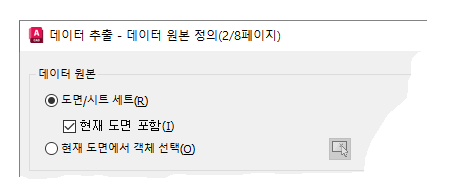
- 도면/시트 세트 및 현재 도면 포함 옵션을 사용하고 다음을 클릭하여 계속합니다.
- 모든 객체 유형 표시 확인란을 선택 취소하고 블록만 표시를 선택한 후 다음을 클릭하여 계속합니다.
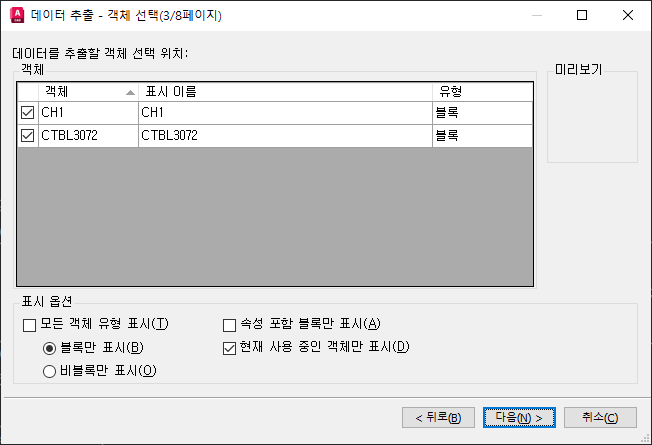
- 범주 필터 아래에서 속성을 제외한 모든 옵션을 선택 취소한 후, 선택된 특성이 추출할 속성 값과 일치하는지 확인합니다.
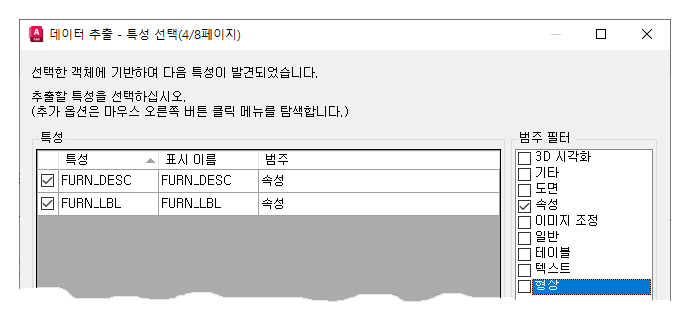
- 각 속성에 대한 표시 이름을 두 번 클릭하고 해당 값을 이전 이미지와 일치하도록 변경합니다. 계속하기 위해 다음을 클릭합니다.
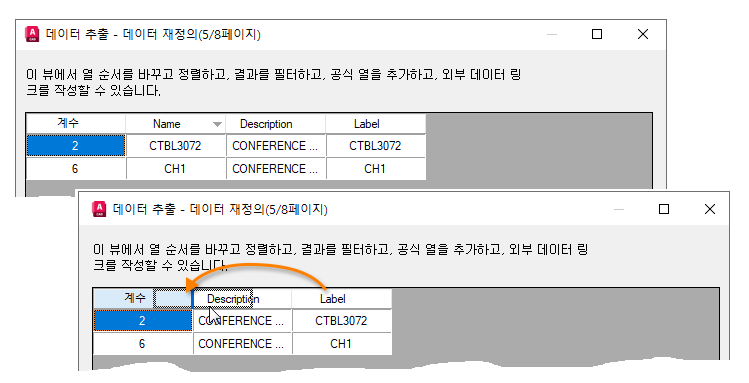
- 데이터 재정의 페이지에서 열의 순서를 바꾸고, 이름을 바꾸고, 숨겨서 추출된 출력을 조정합니다. 다음을 클릭하여 계속합니다.
- 출력 선택 페이지에서 도면에 데이터 추출 테이블 삽입을 선택한 후 다음을 클릭합니다.
- 테이블 스타일 페이지에서 사용할 테이블 스타일을 선택하고 테이블 제목으로 적절한 이름을 입력합니다. 다음을 클릭한 후 마침을 클릭하여 도면에 테이블을 배치합니다.
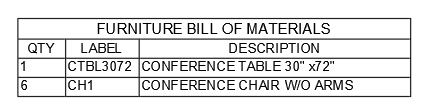
테이블의 추출된 데이터 업데이트
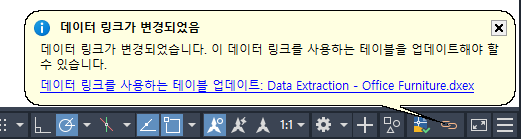
추출되어 테이블에 배치된 데이터는 원래 추출된 데이터 설정을 사용하여 업데이트할 수 있습니다. 예를 들어, 도면에 블록을 더 추가하려는 경우 추출 프로세스를 반복할 필요 없이, 최신 블록 수를 포함하도록 테이블과 연관된 데이터 링크를 업데이트할 수 있었습니다.
- 원래 데이터 추출에 포함되었던 블록의 일부 새 인스턴스를 추가합니다.
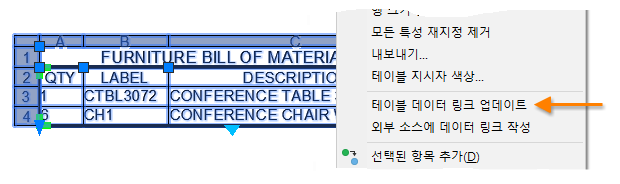
- 추출된 데이터가 포함된 테이블을 선택하고 마우스 오른쪽 버튼을 클릭하여 테이블 데이터 링크 업데이트를 선택합니다.
다음은 도면에 일부 블록을 더 추가한 후에 테이블의 추출된 데이터를 업데이트한 결과를 보여 줍니다.
속성 추출 템플릿 파일 작성
속성 정보를 추출하기 전에 추출된 속성 정보를 포함하는 파일의 구성을 정의하는 ASCII 템플릿 파일을 작성해야 합니다. 템플릿 파일에는 추출할 정보와 연관된 태그 이름, 데이터 유형, 필드 길이 및 소수 자리수에 대한 정보가 포함되어 있습니다.
템플릿 파일의 각 필드는 도면의 블록 참조에서 정보를 추출합니다. 템플릿 파일의 각 행은 속성 추출 파일에 기록될 필드를 하나 지정하는데 여기에는 필드 이름, 필드의 문자 폭 및 수치 정밀도가 포함됩니다. 속성 추출 파일의 각 레코드에는 지정된 모든 필드가 템플릿 파일의 순서대로 들어 있습니다.
다음 템플릿 파일에는 15개의 사용 가능한 필드가 들어 있습니다. N은 숫자, C는 문자, www는 필드의 전체 폭에 대한 세 자리 숫자, ddd는 표시되는 소수점 이하 자리수를 나타내는 세 자리 숫자를 각각 의미합니다.
BL:NAMECwww000 (블록 이름)
BL:LEVELNwww000 (블록 내포 수준)
BL:X Nwwwddd(블록 삽입점의 X 좌표)
BL:Y Nwwwddd(블록 삽입점의 Y 좌표)
BL:Z Nwwwddd(블록 삽입점의 Z 좌표)
BL:NUMBERNwww000 (블록 계수기, MINSERT의 계수기와 같음)
BL:HANDLECwww000 (블록 핸들, MINSERT의 핸들과 같음)
BL:LAYERCwww000 (블록 삽입 도면층 이름)
BL:ORIENT Nwwwddd(블록 회전 각도)
BL:XSCALE Nwwwddd(X 축척 비율)
BL:YSCALE Nwwwddd(Y 축척 비율)
BL:ZSCALE Nwwwddd(Z 축척 비율)
BL:XEXTRUDE Nwwwddd(블록 돌출 방향의 X 구성요소)
BL:YEXTRUDE Nwwwddd(블록 돌출 방향의 Y 구성요소)
BL:ZEXTRUDE Nwwwddd(블록 돌출 방향의 Z 구성요소)
numeric Nwwwddd(숫자 속성 태그)
character Cwww000 (문자 속성 태그)
템플릿 파일은 나열된 BL:xxxxxxx의 모든 필드 이름을 포함할 수 있지만 적어도 하나의 속성 태그 필드를 포함해야 합니다. 속성 태그 필드는 속성 추출 파일에 포함되는 속성, 즉 블록을 지정합니다. 지정된 속성의 전부가 아닌 일부가 블록에 포함되는 경우 존재하지 않는 속성 값은 필드가 문자 필드인지 또는 숫자 필드인지 여부에 따라 공백 또는 0으로 채워집니다.
주석은 속성 템플릿 파일에 포함될 수 없습니다.
그림과 표는 블록 이름, 제조업체, 모델 번호 및 비용 등 추출할 정보의 유형에 대한 예제를 보여줍니다.
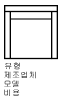
| 블록 이름 | C | 040 | 000 |
| 제조업체 | C | 006 | 000 |
| 모형 | C | 015 | 000 |
| 비용 | N | 006 | 002 |
데이터를 사용하는 방법에 따라 원하는 수만큼 템플릿 파일을 작성할 수 있습니다. 템플릿 파일의 각 행은 속성 추출 파일에 기록되는 하나의 필드를 지정합니다.
다음 추가 지침을 따르십시오.
- 속성 태그와 문자 또는 숫자 데이터 사이에는 공백을 두어야 합니다. Tab 키가 아닌 스페이스바를 사용하여 공백을 입력합니다.
- 마지막 행을 포함하여 각 행의 끝에서 Enter 키를 누릅니다.
- 각 속성 추출 템플릿 파일에는 적어도 하나 이상의 속성 태그 필드가 있어야 하지만, 한 파일에서 같은 필드는 한 번만 나올 수 있습니다.
다음은 샘플 템플릿 파일입니다.
BL:NAME C008000(블록 이름, 8자)
BL:X N00700(X 좌표, nnnnnn.d 형식)
BL:Y N007001(Y 좌표, nnnnnn.d 형식)
SUPPLIER C016000(제조업체 이름, 16자)
MODEL C009000(모델 번호, 9자)
PRICE N009002(단가, nnnnnnn.dd 형식)
속성 추출 파일 작성
템플릿 파일을 작성한 후 다음 형식 중 하나를 사용하여 속성 정보를 추출할 수 있습니다.
- CDF(쉼표 구분 형식)
- SDF(공백 구분 형식)
- DXF(Drawing Interchange Format)
CDF 형식은 도면의 블록 참조별로 하나의 레코드를 포함하는 파일을 생성합니다. 쉼표는 각 레코드의 필드를 분리하고 작은 따옴표는 문자 필드를 묶습니다. 일부 데이터베이스 응용프로그램에서는 이 형식을 직접 읽을 수 있습니다.
또한 SDF 형식은 도면의 각 블록 참조에 대해 하나의 레코드를 포함하는 파일을 생성합니다. 각 레코드의 필드는 폭이 고정되어 있으며 필드 분리 기호나 문자열 구분 기호를 사용하지 않습니다. dBASE III 사본... SDF 작업에서는 SDI-형식 파일이 생성됩니다. Append From... SDF 작업은 FORTRAN으로 작성된 사용자 프로그램이 쉽게 처리할 수 있는 dBASE IV 형식으로 파일을 읽을 수 있습니다.
DXF는 블록 참조, 속성 및 마지막 시퀀스 객체만 포함하는 DXF(Drawing Interchange Format)의 하위 세트를 생성합니다. 이 옵션에는 속성 추출 템플릿이 필요 없습니다. 파일 확장자 .dxx는 일반적인 DXF 파일과 DXF 형식의 추출 파일을 구분합니다.
속성 추출 파일 사용
속성 추출 파일에는 템플릿 파일에서 지정한 속성 태그의 값 및 기타 정보가 포함되어 있습니다.
샘플 템플릿을 사용하여 CDF 형식을 지정한 경우 다음과 같이 출력됩니다.
'DESK', 120.0, 49.5, 'ACME INDUST.', '51-793W', 379.95
'CHAIR', 122.0, 47.0, 'ACME INDUST.', '34-902A', 199.95
'DESK', -77.2, 40.0, 'TOP DRAWER INC.', 'X-52-44',249.95
기본적으로 문자 필드는 작은 따옴표(어포스트로피)로 묶습니다. 기본 필드 구분 기호는 쉼표입니다. 다음 두 개의 템플릿 레코드를 사용하여 이러한 기본값을 재지정할 수 있습니다.
C:QUOTE c(문자열 구분 기호)
C:DELIM c(필드 구분 기호)
C:QUOTE 또는 C:DELIM 필드 이름 뒤에 나오는 첫 번째 비공백 문자가 각각의 구분 기호 문자가 됩니다. 예를 들어, 문자열을 큰 따옴표로 묶으려면 속성 추출 템플릿 파일에 다음 행을 포함시킵니다.
C:QUOTE "
따옴표 구분 기호를 문자 필드에 나타날 수 있는 문자로 설정해서는 안 됩니다. 또한 필드 구분 기호를 숫자 필드에 나타날 수 있는 문자로 설정해서도 안 됩니다.
샘플 템플릿을 사용하여 SDF 형식을 지정한 경우 파일은 다음 샘플과 비슷하게 됩니다.
| DESK | 120.0 | 49.5 | ACME INDUST. | 51-793W | 379.95 |
| CHAIR | 122.0 | 47.0 | ACME INDUST. | 34-902A | 199.95 |
| DESK | -77.2 | 40.0 | TOP DRAWER INC. | X-52-44 | 249.95 |
필드 순서는 템플릿 파일의 필드 순서와 일치합니다. 이런 파일은 스프레드시트 등 다른 응용프로그램에서 사용할 수 있으며 필요한 대로 데이터를 정렬하고 조작할 수 있습니다. 다른 응용프로그램에서 데이터를 사용하는 방법은 해당 스프레드시트 프로그램의 설명서를 참고하십시오. 문자 편집기 또는 워드 프로세서에서 파일을 여는 경우 정보를 도면에 문자로 다시 붙여 넣을 수 있습니다.
내포된 블록 처리
템플릿 파일의 BL:LEVEL 행은 블록 참조의 내포 수준을 보고합니다. 도면에 삽입된 블록의 내포 수준은 1입니다. 다른 블록에 포함된(내포된) 블록 참조의 내포 수준은 2입니다. 이런 방식으로 내포 수준이 결정됩니다.
내포된 블록 참조의 경우 X,Y, Z 좌표값, 축척 비율, 돌출 방향 및 회전 각도는 표준 좌표계에서 내포된 블록의 실제 위치, 크기, 방향 및 회전을 반영합니다.
내포된 블록 참조가 3D 회전하는 경우 등 일부 복잡한 경우에는 두 개의 축척 비율 두 개와 회전 각도 하나만으로 내포된 블록 참조를 제대로 표현할 수 없습니다. 이 경우 추출된 파일 레코드의 축척 비율 및 회전 각도는 0으로 설정됩니다.
오류 처리
배치되는 데이터에 비해 필드가 너무 작은 경우 데이터는 잘리고 다음 메시지가 표시됩니다.
** 레코드 <레코드 번호>에서 필드 오버플로우
예를 들어, BL:NAME 필드의 폭이 8자인데 도면 블록의 이름이 10자일 때 이런 문제가 발생합니다
블록 속성에서 데이터 추출 정보
블록에 속성을 부착한 후에는 블록 속성 정보를 조회한 후에 해당 정보를 사용하여 도면에 대한 문서를 생성할 수 있습니다.
속성 정보를 추출하면 도면 데이터로 직접 일정이나 재료 명세서(BOM)를 쉽게 작성할 수 있습니다. 예를 들어, 설비 도면에 사무용 장비를 나타내는 블록이 들어 있을 수 있습니다. 각 블록에 장비 모델, 제조업체 및 비용을 식별하는 속성이 있으면 장비의 비용을 추정하는 보고서를 생성할 수 있습니다.
데이터 추출 마법사를 사용하면 도면, 블록 인스턴스 및 속성을 쉽게 선택할 수 있습니다. 또한 마법사는 나중에 다시 사용할 수 있도록 모든 설정이 포함된 .dxex 파일 확장자를 가진 파일을 작성할 수 있습니다.
테이블로 출력
속성 데이터를 테이블로 추출하면 해당 테이블은 현재 도면, 현재 공간(모형 공간 또는 도면 공간) 및 현재 도면층에 삽입됩니다.
테이블을 업데이트하면 속성 정보가 다시 추출되어 테이블의 데이터 행을 대치합니다. 테이블에 포함된 제목 행이나 둘 상의 헤더 행은 업데이트 중 대치되지 않습니다.
파일로 출력
데이터를 외부 파일에 저장하는 경우 쉼표 구분(CSV), 탭 구분(TXT), Microsoft Excel(XLSX) 및 Microsoft Access(MDB) 파일 형식을 사용할 수 있습니다.
마침표(.), 쉼표(,) 또는 파운드 기호(#) 문자를 Excel 또는 Access 파일에 기록하면 해당 문자가 유니코드 표시로 대치됩니다.
'인생은 엑셀처럼' 카테고리의 다른 글
| AUTO CAD 새 배치 뷰포트를 작성하려면 (0) | 2025.03.06 |
|---|---|
| AUTOCAD -ATTDEF(명령) (0) | 2025.03.06 |
| autocad 속성 정의 명령어 정리 (0) | 2025.03.06 |
| autocad 속성 정의 편집 작업 (0) | 2025.03.06 |
| auto layer관리 명령어 : LAYTHW,-LAYMCH (0) | 2025.03.06 |


