현재 도면층을 배치 뷰포트용으로 예약된 도면층으로 설정합니다(권장).도면층 가시성으로 배치 뷰포트의 경계 가시성을 조정합니다. 도면층 특성 관리자에서 플롯 열의 설정으로 이 도면층이 플롯되는지 여부를 조정합니다.
배치 탭배치 뷰포트 패널뷰 삽입을 클릭합니다.
다음 중 하나를 수행합니다:
명명된 뷰를 모형 공간에 저장하지 않은 경우 두 점을 클릭하여 확장된 모형 공간에서 직사각형 뷰를 정의합니다. Enter 키를 눌러 결과를 적용하거나 점을 두 개 더 클릭합니다.
이전에 명명된 뷰를 하나 이상 모형 공간에 저장한 경우에는 해당 뷰를 클릭하여 갤러리에서 선택합니다.
이전에 명명된 뷰를 하나 이상 모형 공간에 저장한 경우 갤러리 하단에서 새 뷰 버튼을 클릭합니다. 그런 다음 두 점을 클릭하여 확장된 모형 공간에서 직사각형 뷰를 정의합니다. Enter 키를 눌러 결과를 적용하거나 점을 두 개 더 클릭합니다.
마우스 오른쪽 버튼을 클릭하여 축척 리스트를 표시한 다음 축척 중 하나를 클릭합니다.
클릭하여 배치에 배치 뷰포트를 배치합니다.
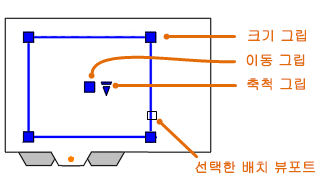
새 배치 뷰포트의 크기, 쉐이프 및 경계를 조정하려면 배치 뷰포트를 선택하고 뷰포트 객체의 구석 중 하나에서 크기 그립을 클릭합니다.
배치 뷰포트를 이동하려면 뷰포트 중심의 이동 그립을 클릭하고 새 위치를 클릭합니다. 이동 명령을 사용할 수도 있습니다.
화면표시 축척을 변경하려면 배치 뷰포트 중심 근처의 삼각형 축척 그립을 클릭합니다. 뷰포트 객체의 모서리를 선택하고 특성 팔레트에서 뷰포트 축척을 지정할 수도 있습니다.
배치 뷰포트 정보
배치 뷰포트는 모형 공간 뷰를 표시하는 객체입니다. 배치의 도면 공간에서 배치 뷰포트를 작성, 축척 및 배치할 수 있습니다.
각 배치에서는 배치 뷰포트를 하나 이상 작성할 수 있습니다. 각 배치 뷰포트는 지정한 축척과 방향이 적용된 모형 뷰의 폐쇄 회로 TV 모니터와 같습니다.
배치 뷰포트 작성
MVIEW 명령을 사용하여 새 배치 뷰포트를 작성할 때는 다음의 여러 가지 방법 중 하나를 사용하여 뷰포트에 표시할 뷰를 지정합니다.
직사각형 영역의 대각선 구석을 클릭하면 모형 공간의 범위가 자동으로 표시됩니다.
명명된 옵션을 지정하여 이전에 저장된 모형 공간 뷰를 사용합니다.
임시 액세스 모형 공간에 대해 새로 만들기 옵션을 지정하여 직사각형 영역을 정의합니다.
객체 옵션을 선택하고 닫힌 L자형 폴리선 또는 원과 같은 닫힌 객체를 선택하여 배치 뷰포트로 변환합니다.
주:해당 도면층에 배치 뷰포트를 작성하는 것이 중요합니다. 도면을 출력할 준비가 되면 해당 도면층을 꺼서 배치 뷰포트를 경계 없이 표시할 수 있습니다.
배치 뷰포트 수정
배치 뷰포트를 작성한 후에는 해당 크기와 특성을 변경할 수 있으며 필요한 경우 뷰포트를 축척하고 이동할 수도 있습니다.
배치 뷰포트의 모든 특성을 조정하려면 특성 팔레트를 사용합니다.
가장 흔히 수행하는 변경의 경우 배치 뷰포트를 선택하여 해당 그립을 사용합니다.
주:배치 뷰포트는 객체이므로 배치 뷰포트에 대해 COPY, MOVE, ERASE 등의 편집 명령도 사용할 수 있습니다.
잠긴 배치 뷰포트
각 배치 뷰포트에는 실수로 인한 초점이동 및 줌을 방지하기 위해 켜거나 끌 수 있는 화면표시가 잠김 특성이 있습니다. 특성 팔레트, 배치 뷰포트 선택 시 오른쪽 클릭 메뉴, 리본에 있는 배치 뷰포트 탭의 버튼 및 하나 이상의 배치 뷰포트 선택 시 상태막대의 버튼을 통해 이 특성에 액세스할 수 있습니다.