명령 프롬프트에서 블록에 데이터를 저장하기 위한 속성 정의를 작성합니다.
속성이란 블록 정의와 함께 작성 및 포함되는 객체입니다. 부품 번호, 제품 이름 등의 데이터를 속성에 저장할 수 있습니다.
다음과 같은 프롬프트가 표시됩니다.
속성 모드
현재 설정 값이 명령 내역에 표시됩니다. 옵션을 선택하여 끄거나 켤 수 있습니다. 모드 설정 조정을 완료했으면 Enter 키를 누릅니다. AFLAGS 시스템 변수는 현재 모드 설정을 저장하며 기본 모드를 설정하는 데 사용할 수 있습니다.
숨김블록을 삽입할 때 속성 값이 표시되도록 지정합니다. ATTDISP는 숨김 모드를 재지정합니다.
상수블록 삽입을 위해 속성에 고정된 값을 부여합니다.
검증블록을 삽입할 때 속성 값이 정확한지 검증할 수 있도록 프롬프트를 표시합니다.
사전 설정사전 설정 속성이 포함된 블록을 삽입할 때 속성을 기본값으로 설정합니다.
잠금 위치블록 참조 내 속성의 위치를 잠급니다. 잠금해제되었을 경우, 속성은 그립 편집을 사용하는 나머지 블록에 대해 이동될 수 있으며 여러 줄 속성은 크기를 조정할 수 있습니다.
속성이 주석임을 지정합니다.
여러 줄속성 값이 여러 줄 문자를 포함할 수 있음을 지정합니다. 이 옵션이 선택된 경우, 속성에 대한 경계 폭을 지정할 수 있습니다.
속성 태그 이름
도면에서 발생하는 각 속성을 식별하는 속성 태그를 지정합니다. 태그에는 빈 칸과 느낌표(!)를 제외한 모든 문자가 포함될 수 있습니다. 소문자는 대문자로 자동 변경됩니다.
속성 프롬프트
이 속성 정의가 포함된 블록을 삽입할 때 표시될 프롬프트를 지정합니다. Enter 키를 누르면 속성 태그가 프롬프트로 사용됩니다. 상수 모드를 켜면 이 프롬프트가 표시되지 않습니다.
기본 속성 값
기본 속성 값을 지정합니다. 기본 속성 값은 블록이 도면에 삽입될 때 나타납니다. 기본값은 요구되지 않습니다. 상수 모드를 켜면 대신 속성 값 프롬프트가 표시됩니다.
여러 줄 모드가 꺼진 경우, -ATTDEF는 문자열을 요청하는 대신 속성 태그를 사용하여 TEXT 명령과 같은 프롬프트를 표시합니다.
도면 문자 높이 지정 프롬프트는 현재 문자 스타일이 주석인 경우에만 표시됩니다.
여러 줄 모드가 켜진 경우 -ATTDEF는 MTEXT 명령이 사용하는 여러 프롬프트를 표시합니다.
속성 값(상수 모드)
상수 속성 값을 지정합니다. 이 프롬프트는 상수 모드가 켜진 경우에만 표시됩니다.
-ATTDEF는 문자열을 요청하는 대신 속성 태그를 사용하여 TEXT 명령과 같은 프롬프트를 표시합니다.
여러 줄 모드가 켜진 경우 -ATTDEF는 MTEXT 명령이 사용하는 여러 프롬프트를 표시합니다.
여러 줄 속성의 위치(여러 줄 모드)
여러 줄 문자에 대한 경계 상자의 첫 번째 구석을 지정합니다. 이 위치는 속성에 대한 시작점으로 사용됩니다.
반대 구석(여러 줄 모드)
반대 구석을 지정하기 위해 좌표 입력 장치를 끌면 여러 줄 문자의 위치와 폭을 보여주는 직사각형이 표시됩니다. 직사각형 내의 화살표는 문자 흐름의 방향을 나타냅니다.
블록의 속성 작업
BLOCK 명령을 사용하여 블록을 처음 작성할 때나 나중에 블록 편집기(BEDIT 명령)에서 편집할 때 형상과 같은 속성을 블록에 추가할 수 있습니다.
- 새 도면을 열고 30”x72" 크기의 직사각형 객체를 그려 회의용 테이블을 나타냅니다. 모든 회의용 테이블이 직사각형인 것은 아니므로 곡선 모서리를 자유롭게 추가합니다.
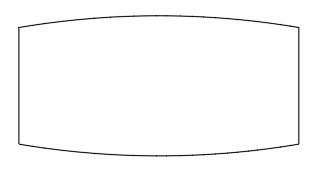
- 명령 프롬프트에 ATTDEF를 입력합니다.
- 속성 정의 대화상자에서 다음 이미지에 표시된 값을 지정합니다.
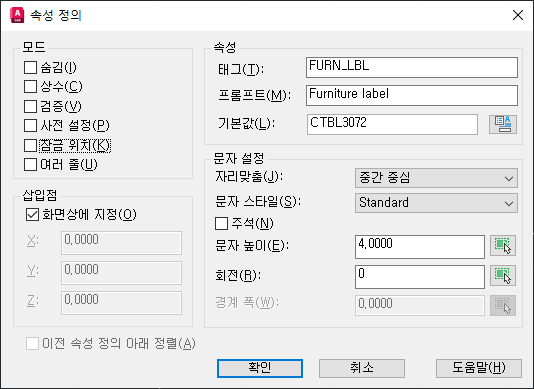
속성 섹션의 특성은 도면에 표시되는 문자와 속성에 지정된 값을 조정하는 데 사용됩니다.- 태그 - 블록에 속성이 추가되기 전에 도면 창에 표시되는 자리 표시자 문자입니다. 제공되는 값은 블록에서 값을 추출할 때 속성을 식별하는 데 사용됩니다.
- 기본값 - 태그를 대치하며, 블록 삽입 시 속성에 지정되는 값입니다.
- 프롬프트 - 속성에 예상되는 정보 유형을 알 수 있도록 하기 위해 블록 삽입 동안 속성 편집 대화상자 또는 명령 프롬프트에 표시되는 메시지 문자열입니다.
- 제공된 값을 수락하고, 속성의 삽입점을 지정합니다. 최상의 위치는 회의용 테이블을 정의하는 형상 내부입니다.
- ATTDEF 명령을 다시 시작하여 두 번째 속성 정의를 작성하고, 다음 이미지에 표시된 값을 지정합니다.
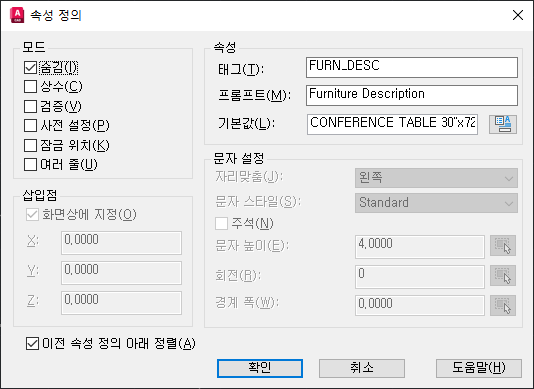
주: 비가시 모드에서는 화면상 속성의 가시성이 억제되어 도면이 간단하게 표시되면서도 여전히 블록에 정보를 추가할 수 있습니다. 숨겨진 속성의 가시성은 ATTDISP 명령을 사용하여 전환할 수 있습니다.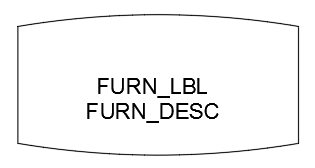
- 명령 프롬프트에서 BLOCK을 입력합니다.
- 블록 정의 대화상자에서 다음 이미지에 표시된 값을 지정합니다.
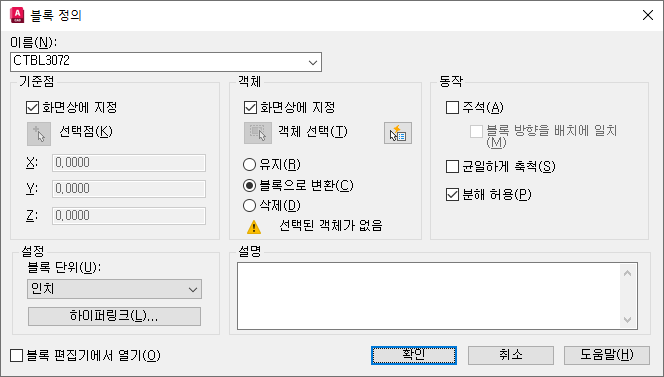
- 제공된 값을 수락하고 테이블의 중심을 블록의 기준점으로 지정합니다.
팁: 2점 사이의 중간 객체 스냅을 통해 효율적으로 테이블의 중심점을 찾을 수 있습니다. 기준점을 지정하라는 메시지가 나타나면 Shift 키를 누른 상태에서 마우스 오른쪽 버튼을 클릭하여 2점 사이의 중간 옵션을 선택합니다.
- 테이블의 형상을 선택한 다음 FURN_LBL 속성과 FURN_DESC 속성을 차례로 선택합니다.
주: 속성 값의 프롬프트 순서는 블록을 정의할 때 속성을 선택한 순서에 따라 결정됩니다. 이 순서는 스크립트 또는 AutoLISP 프로그램을 작성할 때 중요할 수 있습니다. BATTMAN 명령을 사용하여 블록의 속성 프롬프트 순서를 변경할 수 있습니다.
- 속성 편집 대화상자에서 기본값을 수락합니다.

- 의자는 회의실에서 흔히 볼 수 있으므로 의자를 나타내는 CH1이라는 블록을 작성하고 5-7단계에서 회의용 테이블에 대해 정의한 것과 동일한 2개의 속성을 추가합니다. 의자 블록에서 FURN_LBL 및 FURN_DESC 속성에 대해 기본값 CH1 및 CONFERENCE CHAIR W/O ARMS를 각각 지정합니다.
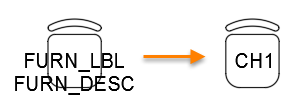
속성이 포함된 블록 삽입
속성이 포함된 블록을 삽입할 경우 블록의 각 속성에 대해 기본값을 수락하거나 새 값을 제공할 수 있습니다.
- INSERT 명령을 시작합니다.
- 삽입 대화상자에서 이전에 작성한 회의용 테이블을 나타내는 블록을 선택합니다.
- 제공된 값을 수락하고 블록 삽입을 위해 필요한 값을 지정합니다.
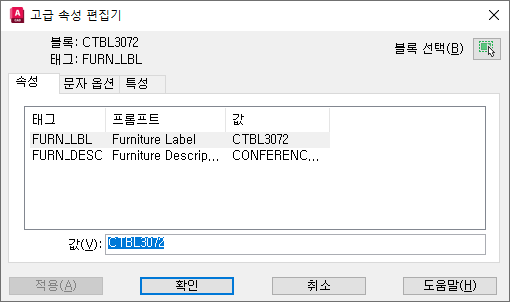
- 속성 편집 대화상자에서 각 속성의 기본값을 필요에 따라 편집합니다.
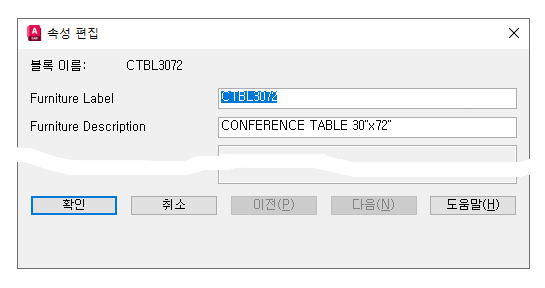
- 회의용 테이블에서 더 긴 양쪽에 회의용 의자 블록 여러 개를 삽입합니다.
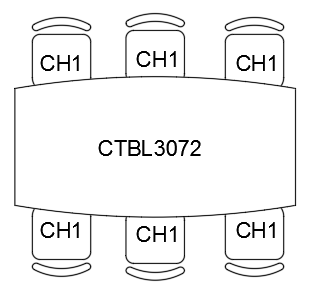
- 도면에 대한 변경 사항을 저장합니다.
속성이 포함된 블록을 삽입한 후에는 블록을 두 번 클릭하여 블록에 포함된 각 속성의 현재 값을 편집할 수 있습니다.
이제 속성이 포함된 블록을 정의하고 삽입하는 방법을 기본적으로 이해했으므로 해 본 적 있으십니까: 블록에서 속성 값 추출 항목을 계속 진행하여 블록 속성 값을 테이블로 추출할 수 있습니다.
'인생은 엑셀처럼' 카테고리의 다른 글
| AUTOCAD 배치 뷰포트 직사각형이 아닌 배치 뷰포트를 작성하려면 (0) | 2025.03.06 |
|---|---|
| AUTO CAD 새 배치 뷰포트를 작성하려면 (0) | 2025.03.06 |
| 속성 추출 템플릿 파일 설정 정보 (0) | 2025.03.06 |
| autocad 속성 정의 명령어 정리 (0) | 2025.03.06 |
| autocad 속성 정의 편집 작업 (0) | 2025.03.06 |


